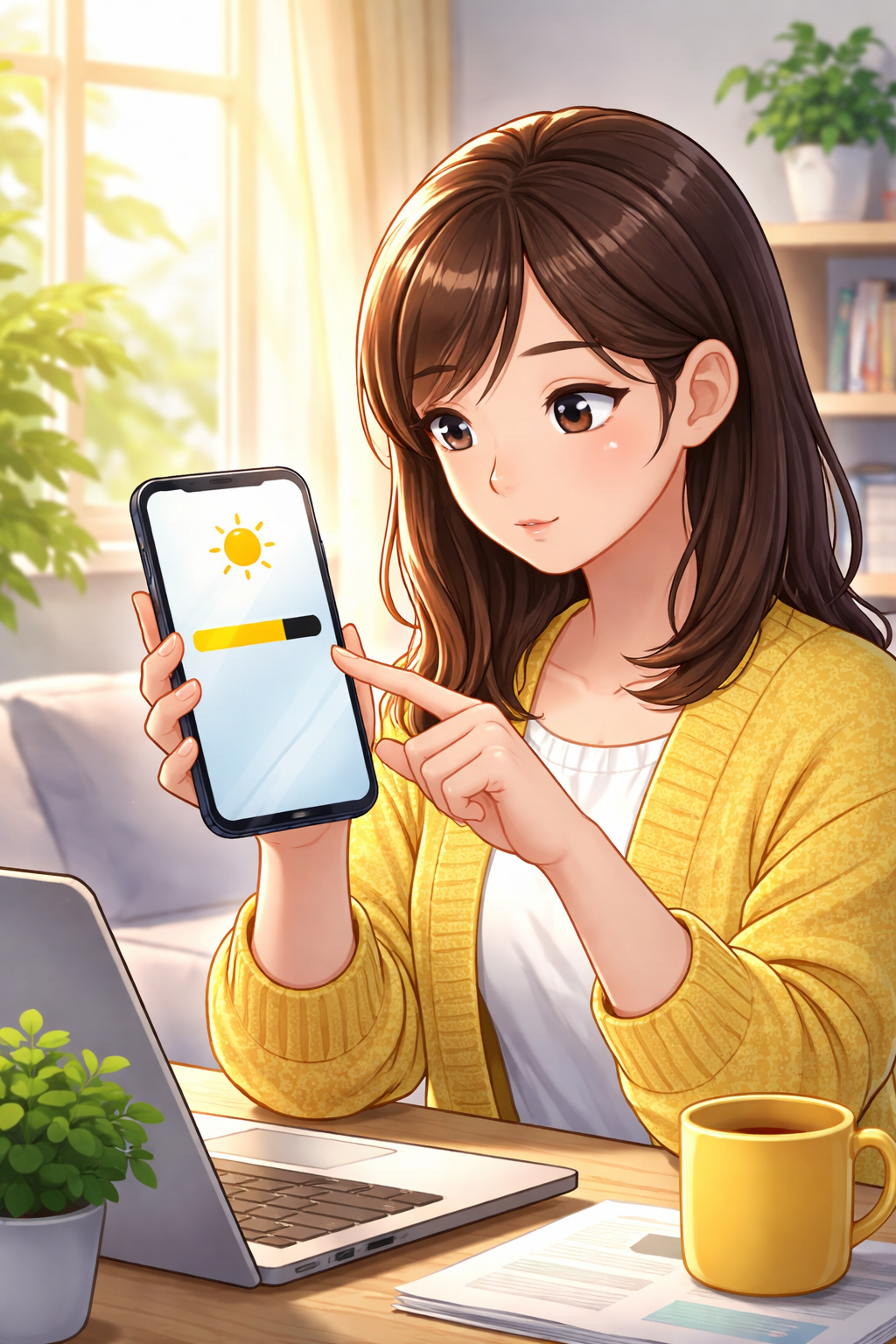
밝기가 자동으로 변하는 화면 때문에 눈이 피로해지거나 작업 흐름이 끊긴 경험이 있다면 이 글이 도움이 될 것이다. 자동 밝기 기능의 원리부터 상황별 조정 방법까지 정리해 실제로 체감되는 불편을 줄이는 데 초점을 맞췄다. 단순히 끄는 방법뿐 아니라 더 편하게 쓰는 설정까지 함께 살펴본다.
자동 밝기 기능은 주변 조도를 감지해 화면 밝기를 조절하는 역할을 한다. 이 기능은 배터리 절약과 눈 보호를 목적으로 설계되었지만 모든 사용자에게 항상 편리한 것은 아니다. 특히 실내와 실외를 자주 오가거나 밝기 변화에 민감한 경우 오히려 불편함이 커질 수 있다.
(1) 자동 밝기 기능이 불편하게 느껴지는 이유를 먼저 이해할 필요가 있다. 조도 센서는 주변 빛을 기준으로 작동하기 때문에 그림자나 부분 조명에서도 밝기를 급격히 바꿀 수 있다. 이 과정에서 화면이 어두워졌다 밝아지기를 반복하면 눈의 초점 조절이 잦아지고 피로가 누적된다. 또한 영상 편집이나 문서 작업처럼 일정한 밝기가 필요한 작업에서는 색감이나 가독성에 영향을 준다.
(2) 자동 밝기를 완전히 끄는 방법은 가장 단순한 해결책이다. 스마트폰이나 태블릿의 디스플레이 설정 메뉴에서 자동 밝기 또는 적응형 밝기 항목을 비활성화하면 된다. 이렇게 하면 사용자가 직접 밝기를 고정할 수 있어 예측 가능한 화면 환경을 만들 수 있다. 다만 배터리 사용량이 늘어날 수 있으므로 이 점은 감안해야 한다.
(3) 자동 밝기를 유지하되 보완하는 방법도 있다. 기본 밝기를 조금 높게 설정한 뒤 자동 밝기를 켜두면 과도하게 어두워지는 현상을 줄일 수 있다. 일부 기기에서는 사용자의 밝기 조절 패턴을 학습해 점점 더 적응하는 기능도 제공한다. 이 경우 일정 기간 수동 조절을 반복하면 자동 밝기의 반응이 완화된다.
(4) 특정 환경에서만 불편하다면 상황별 설정을 활용하는 것이 좋다. 야간 모드나 다크 모드를 함께 사용하면 밝기 변화로 인한 눈부심을 줄일 수 있다. 또한 실내 조명이 일정한 공간에서는 자동 밝기를 끄고 외부 활동이 많을 때만 켜는 방식도 현실적인 대안이다.
(5) 눈의 피로를 줄이기 위해 밝기 외의 요소도 함께 점검해야 한다. 색온도를 따뜻하게 조절하거나 블루라이트 차단 기능을 병행하면 자동 밝기의 단점이 완화된다. 화면 글자 크기와 대비를 조정하는 것만으로도 밝기 변화에 대한 민감도가 낮아질 수 있다.
자동 밝기 기능은 잘만 활용하면 분명 장점이 있는 기능이다. 중요한 것은 무조건 끄거나 켜는 것이 아니라 자신의 사용 환경에 맞게 조정하는 것이다. 몇 가지 설정만 바꿔도 화면이 훨씬 안정적으로 느껴지고 장시간 사용 시 눈의 피로도 줄어든다. 불편함을 참고 사용하는 대신 직접 조정해 더 쾌적한 화면 환경을 만드는 것이 바람직하다.
※ 생활팁 더보기 : https://usage.jinie.kr
생활_실용_정보
usage.jinie.kr
※ 활용팁 더보기 : https://tips.jinie.kr
생활팁 & 활용팁
tips.jinie.kr
'생활팁' 카테고리의 다른 글
| 장바구니 습관이 생활비를 줄이는 이유 (0) | 2026.02.01 |
|---|---|
| 유리병 스티커 자국 없이 떼는 방법 (1) | 2026.01.31 |
| 휴대폰 데이터 절약 모드 제대로 쓰는 법 (0) | 2026.01.30 |
| 스마트폰 저장공간 정리 순서 (0) | 2026.01.30 |
| 칼이 잘 안 썰릴 때 해결 방법 (0) | 2026.01.27 |